
162 lines
4.0 KiB
Markdown
162 lines
4.0 KiB
Markdown
# phenix mini 远程开发环境搭建
|
||
|
||
## 虚拟局域网
|
||
|
||
官网[ZeroTier – Global Area Networking](https://www.zerotier.com/)
|
||
|
||
Linux下载安装
|
||
|
||
```sh
|
||
curl -s https://install.zerotier.com | sudo bash
|
||
```
|
||
|
||
其他平台官网下载安装包安装
|
||
|
||
网络id 1c33c1ced015b57c
|
||
|
||
Linux 使用如下命令添加
|
||
|
||
```sh
|
||
sudo zerotier-cli join 1c33c1ced015b57c
|
||
```
|
||
|
||
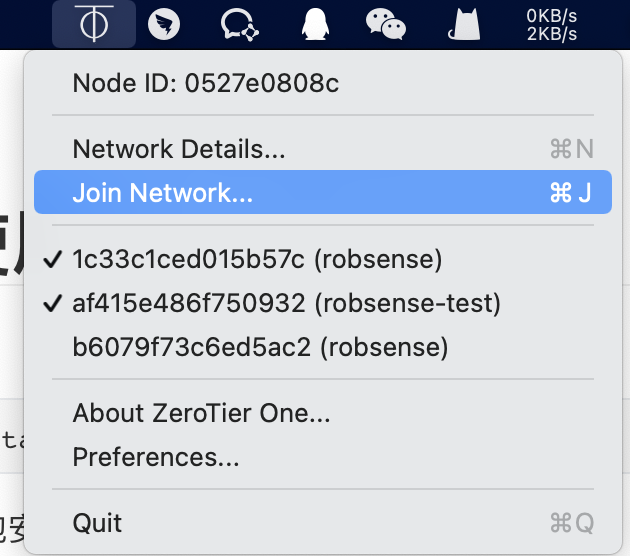
mac 打开软件后找到图标点击join network 输入网络ID 点击join即可,其他默认
|
||
|
||
windows类似操作
|
||
|
||
|
||
|
||
加入网络后需要管理员进行配置,可以私信通知管理员配置
|
||
|
||
## VNC远程访问ubuntu 图形化界面
|
||
|
||
windows 推荐使用Mobaxterm 安装好之后点击session --vnc 输入IP和端口号即可
|
||
|
||
Mac 使用自带的屏幕共享 输入IP:端口号即可
|
||
|
||
之后输入密码就可以访问服务器的图形界面
|
||
|
||
## 开发环境配置
|
||
|
||
访问gitlab 服务器找到flight control 项目下载代码
|
||
|
||
[项目 · 仪表板 · GitLab](http://192.168.195.106/)
|
||
|
||
解压modules.zip
|
||
|
||
modules 文件夹移入.git 文件夹
|
||
|
||
.git 文件夹是隐藏文件,需要键盘按 ctrl + H 显示
|
||
|
||
也可以直接打开终端执行如下命令
|
||
|
||
```shell
|
||
git clone http://192.168.195.106/root/flight_control.git
|
||
cd flight_control/
|
||
unzip modules.zip
|
||
cp -r modules .git/
|
||
```
|
||
|
||
编辑.profile 文件
|
||
|
||
打开终端输入如下命令(rst为用户名自行替换)
|
||
|
||
```
|
||
vi /home/rst/.profile
|
||
```
|
||
|
||
在最后一行插入以下内容(其中rst为用户名,要根据自己用户名进行替换)
|
||
|
||
```shell
|
||
export PATH=/etc/gcc-arm-none-eabi-7-2017-q4-major/bin:$PATH
|
||
```
|
||
|
||
保存退出之后运行一次.profile文件使修改生效终端执行如下命令
|
||
|
||
```sh
|
||
source .profile
|
||
```
|
||
|
||
之后使用cd进入到flight_control文件夹即可编译
|
||
|
||
编译命令
|
||
|
||
```cmake
|
||
make px4fmu-v4_default
|
||
```
|
||
|
||
|
||
|
||
## vs code远程开发
|
||
|
||
#### 远程插件配置
|
||
|
||
安装插件 Remote Development重启vs code
|
||
|
||
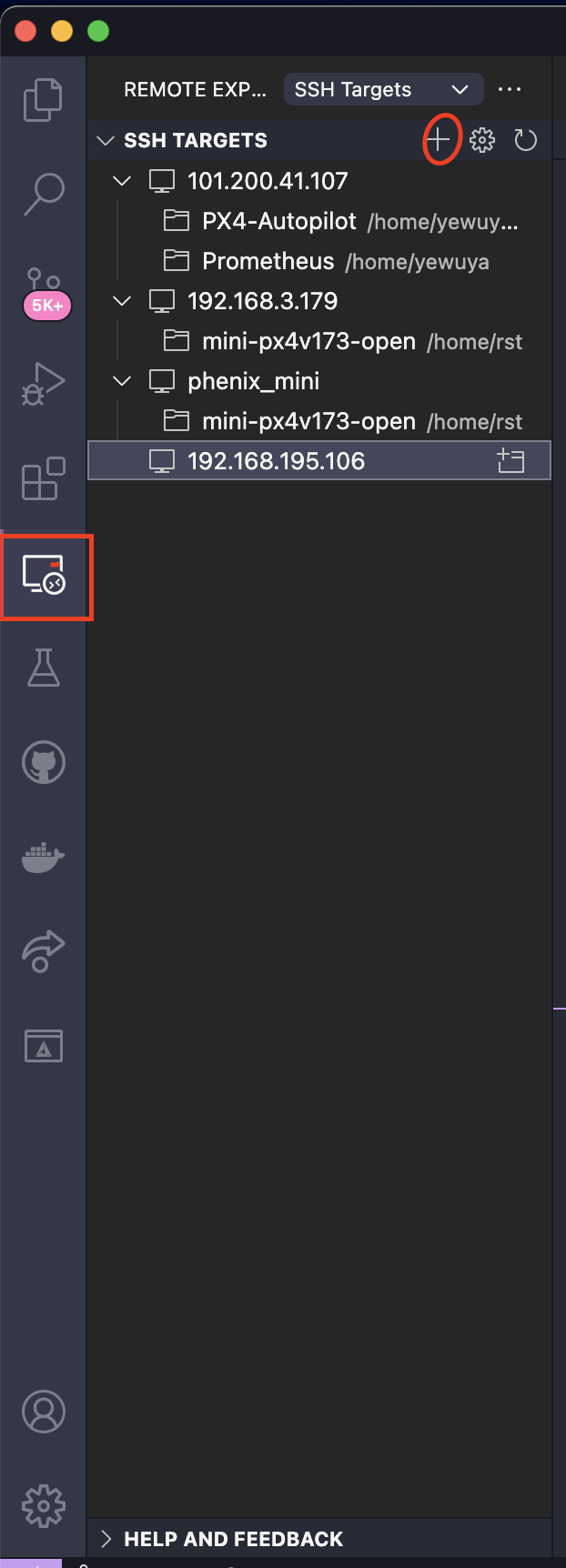
按图示顺序点击+号
|
||
|
||
|
||
|
||
按照这个格式: ssh 用户名@服务器IP -A 输入
|
||
|
||
例子 ssh wujinhui@192.168.195.106 -A
|
||
|
||

|
||
|
||
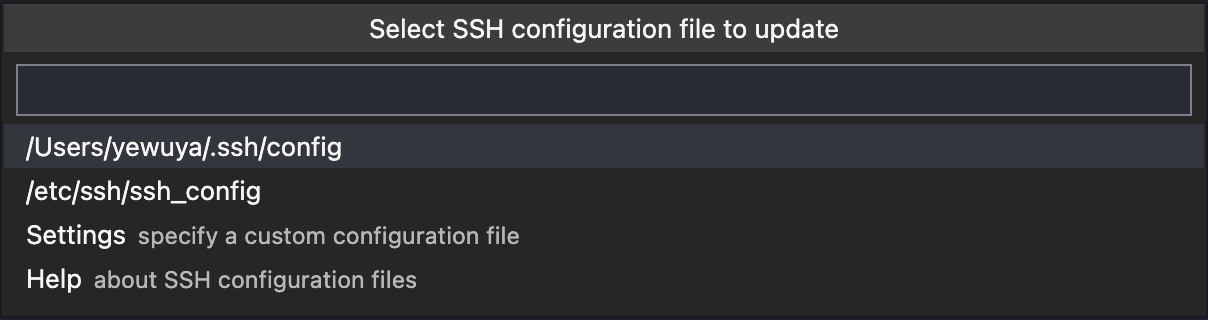
选择第一个默认地方保存即可
|
||
|
||
|
||
|
||
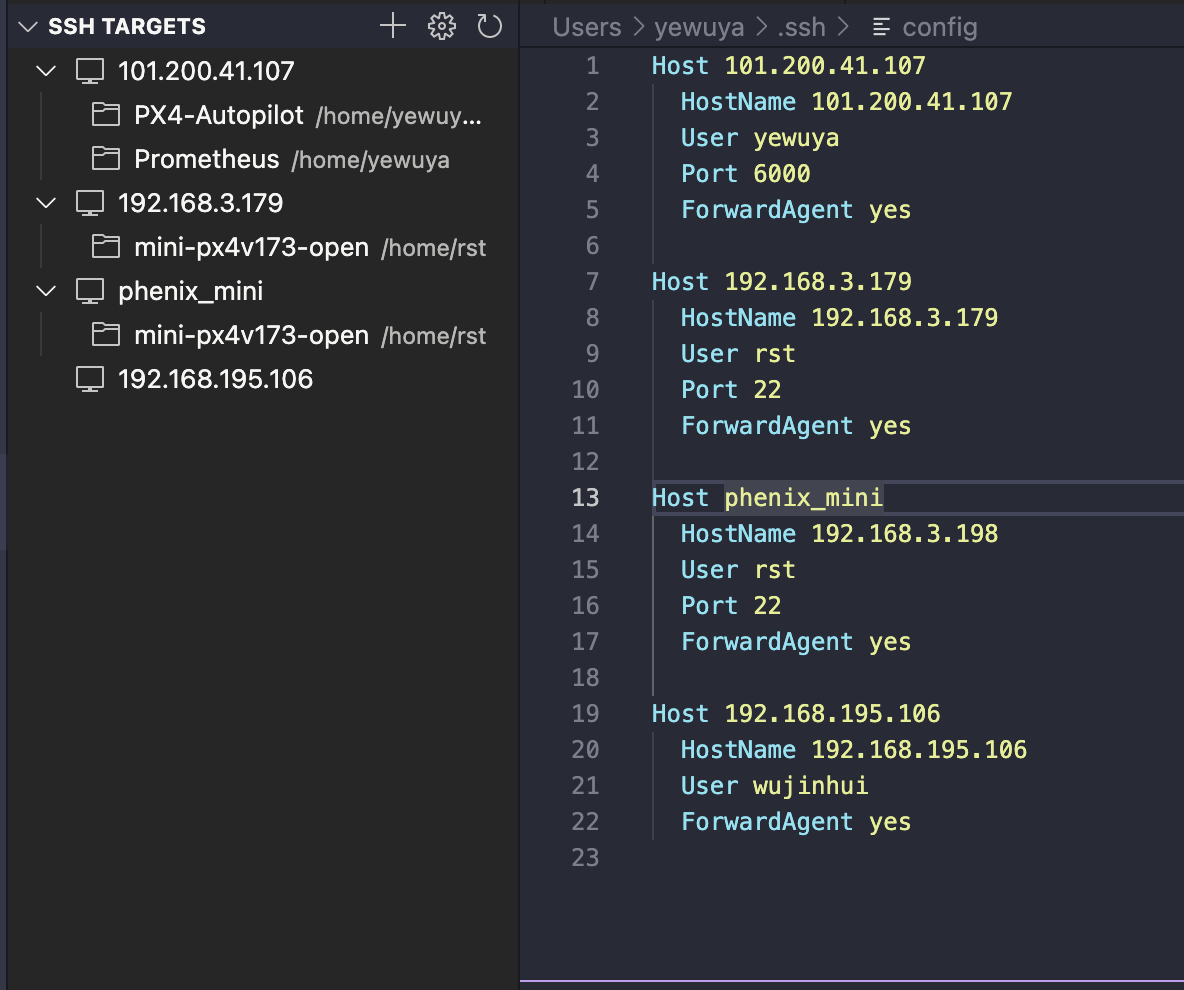
也可以点击设置按钮选择配置文件进入详细配置,这个一般不需要进行配置
|
||
|
||
Host 名称
|
||
|
||
Host name 服务器IP
|
||
|
||
User 用户名
|
||
|
||
Port 端口号 默认22
|
||
|
||
|
||
|
||
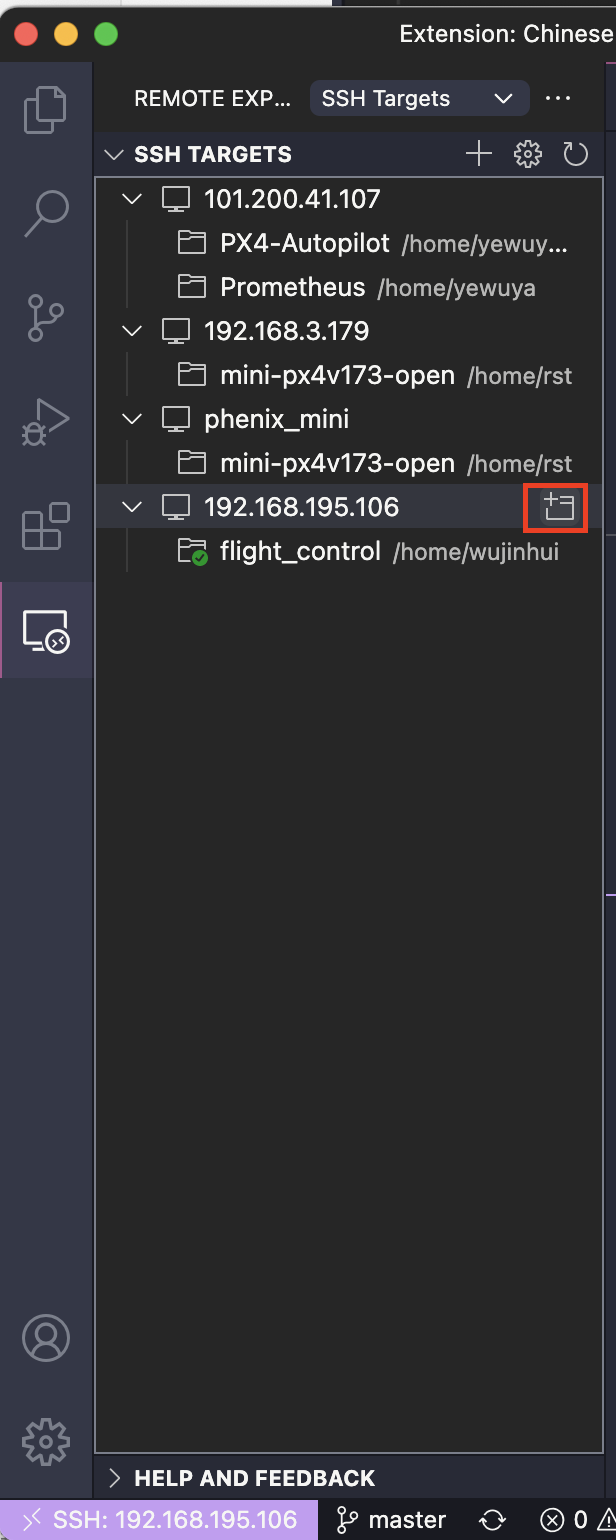
点击如图图标新建窗口
|
||
|
||
|
||
|
||
|
||
|
||
选择继续
|
||
|
||

|
||
|
||
输入密码
|
||
|
||

|
||
|
||
登录进入之后就可以本地使用vs code一样进行操作了
|
||
|
||
#### 代码编译
|
||
|
||
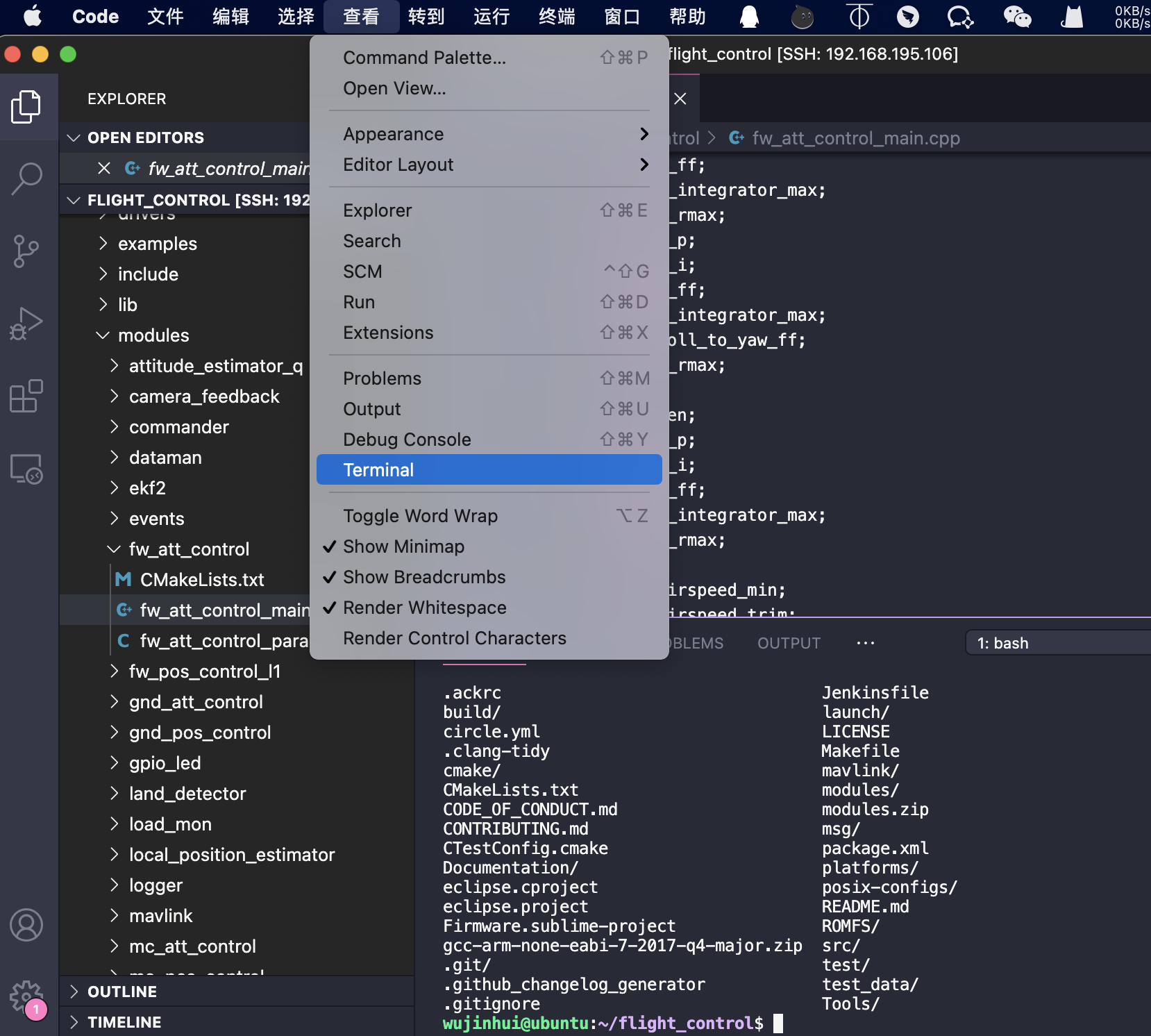
打开终端,也可以使用快捷键打开,不同平台不太一样,自行搜索
|
||
|
||
|
||
|
||
输入编译命令
|
||
|
||
```makefile
|
||
make px4fmu-v4_default
|
||
```
|
||
|
||
等待编译完成即可
|
||
|
||
编译完成的文件需要通过sftp 下载到本地,编译生成的固件路径 /build/px4fmu-v4_default/px4fmu-v4_default.px4
|
||
|
||
windows 个人推荐 [MobaXterm free Xserver and tabbed SSH client for Windows (mobatek.net)](https://mobaxterm.mobatek.net/)
|
||
|
||
Mac个人推荐 [electerm/electerm: 📻Terminal/ssh/sftp client(linux, mac, win) (github.com)](https://github.com/electerm/electerm)
|
||
|
||
下载到本地之后使用QGC把固件写入飞控当中
|
||
|
||
|
||
|