
59 lines
1.5 KiB
Markdown
59 lines
1.5 KiB
Markdown
# vs code 远程开发教程
|
|
|
|
#### 远程插件配置
|
|
|
|
安装插件 Remote Development重启vs code
|
|
|
|
按图示顺序点击+号
|
|
|
|
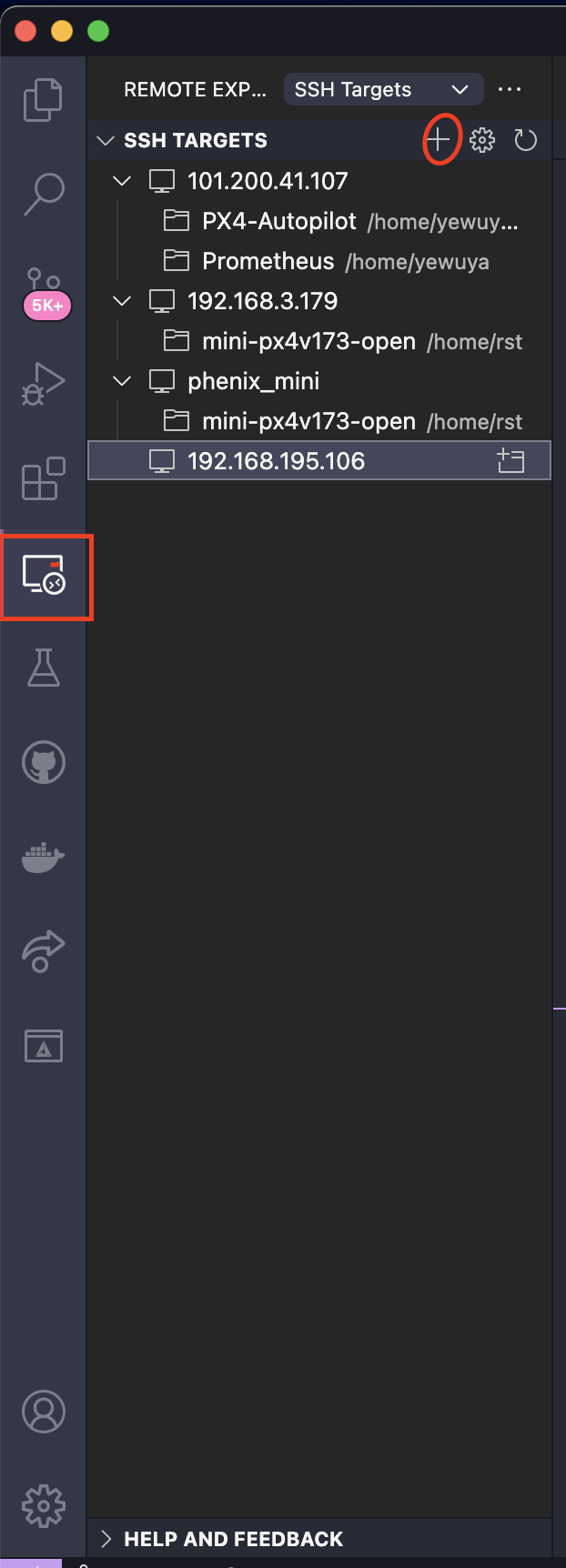
|
|
|
|
按照这个格式: ssh 用户名@服务器IP -A 输入
|
|
|
|
例子 ssh wujinhui@192.168.195.106 -A
|
|
|
|

|
|
|
|
选择第一个默认地方保存即可
|
|
|
|
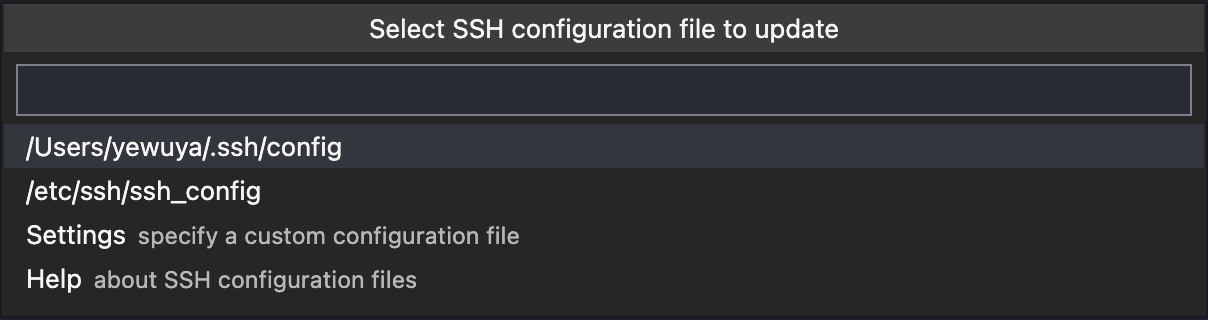
|
|
|
|
也可以点击设置按钮选择配置文件进入详细配置,这个一般不需要进行配置
|
|
|
|
Host 名称
|
|
|
|
Host name 服务器IP
|
|
|
|
User 用户名
|
|
|
|
Port 端口号 默认22
|
|
|
|
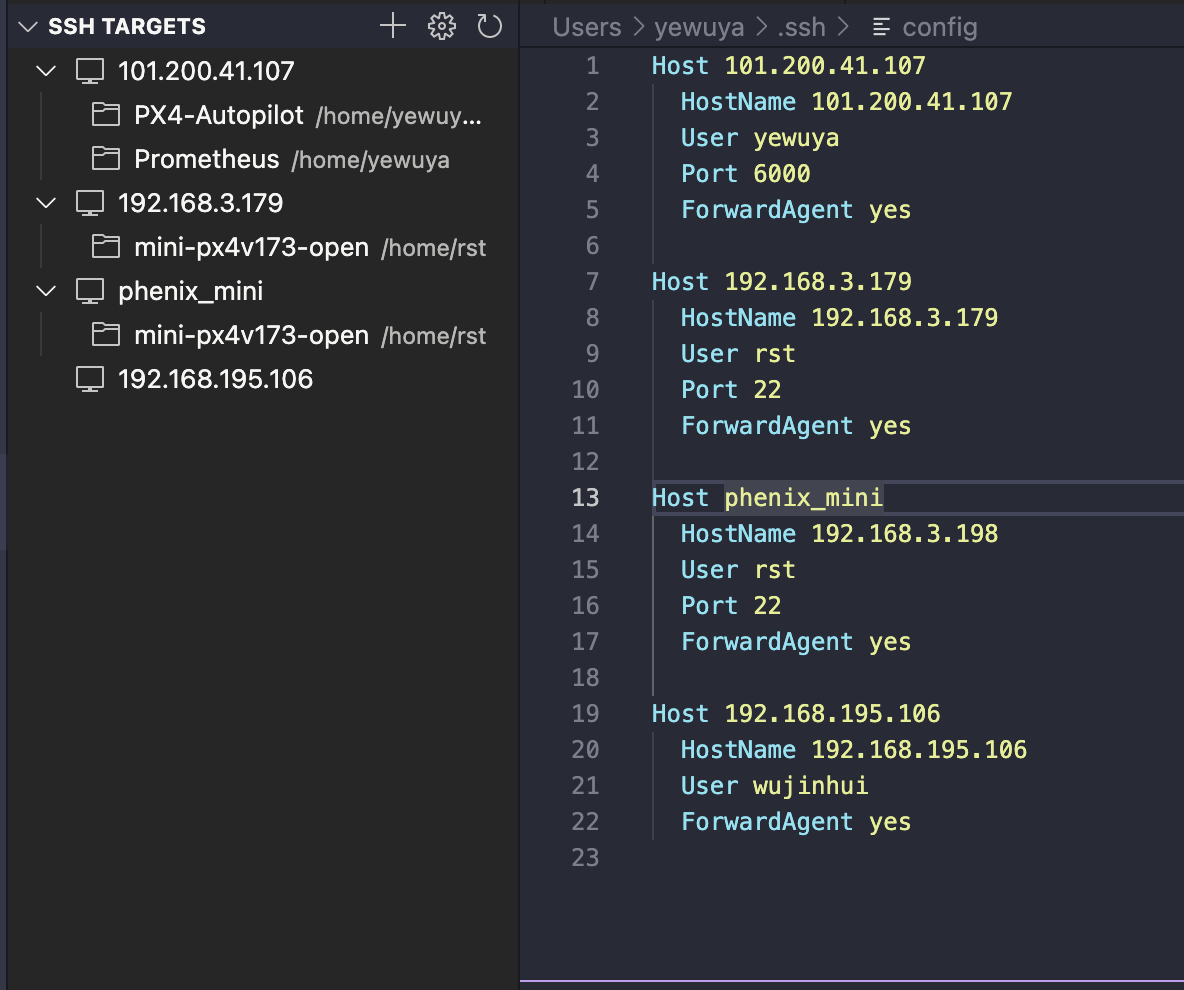
|
|
|
|
点击如图图标新建窗口
|
|
|
|
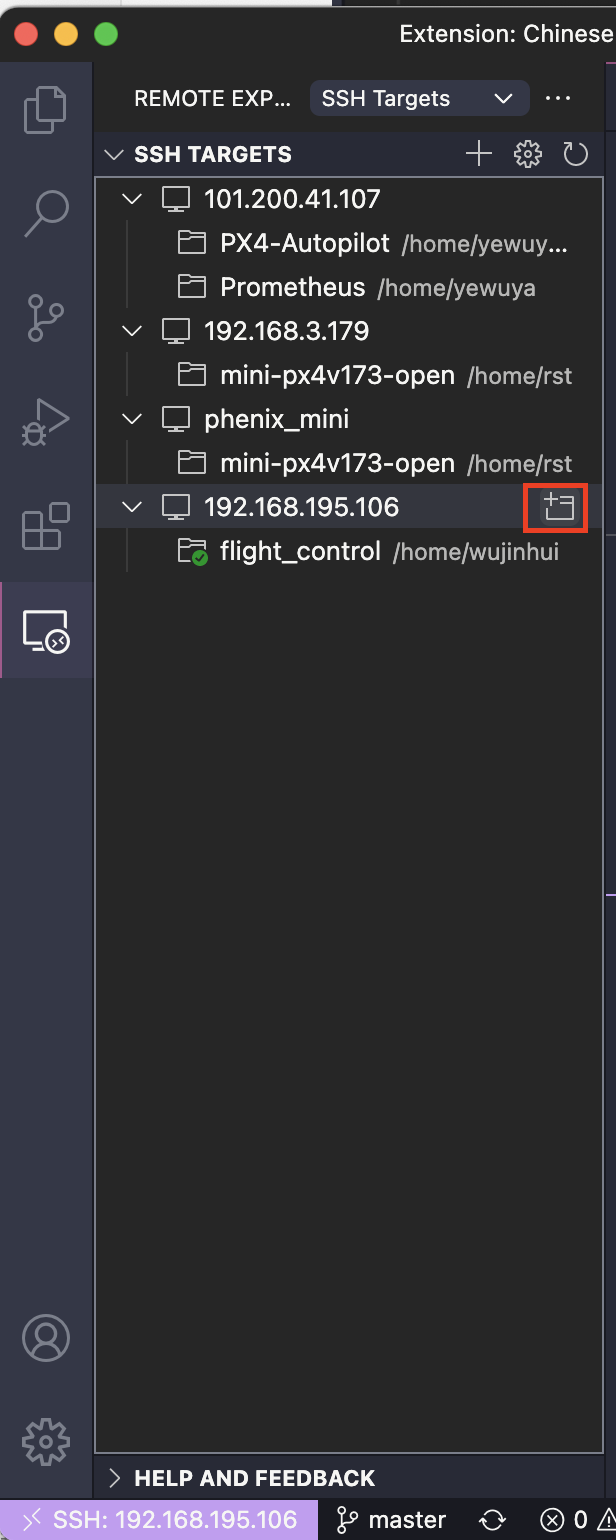
|
|
|
|
|
|
|
|
选择继续
|
|
|
|

|
|
|
|
输入密码
|
|
|
|

|
|
|
|
登录进入之后就可以本地使用vs code一样进行操作了
|
|
|
|
#### 代码编译
|
|
|
|
打开终端 查看
|
|
|
|
输入编译命令
|
|
|
|
```makefile
|
|
make px4fmu-v4_default
|
|
```
|
|
|
|
等待编译完成即可 |